
 受付中!
 お問い合わせ


 NEWS
お知らせ
【新機能追加】「アレイ」機能で複数ワークへの一括印字がかんたんに
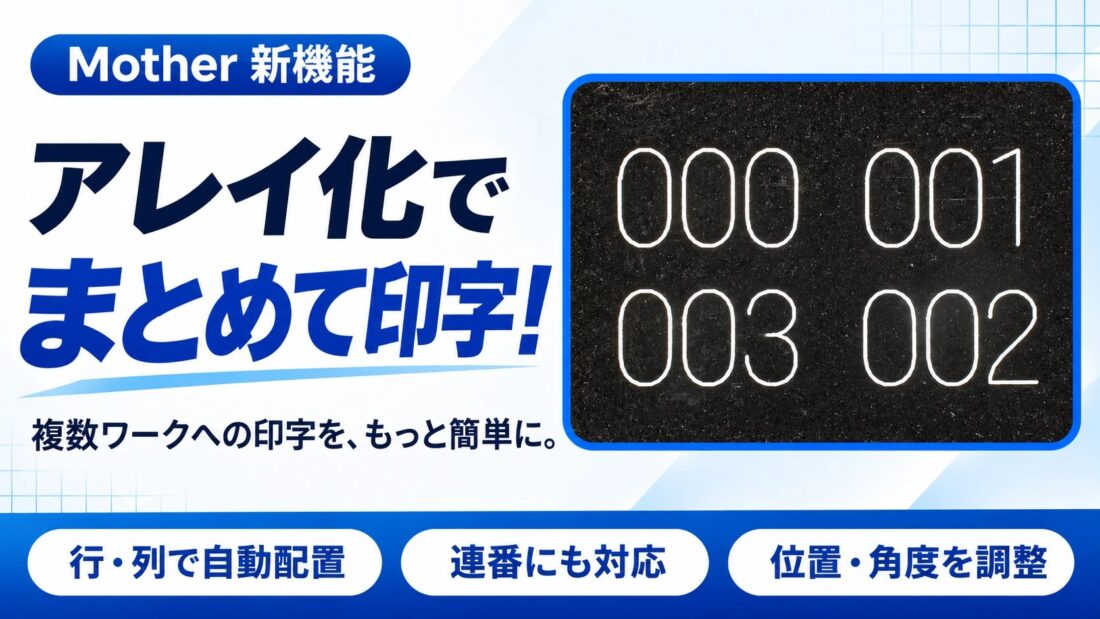
Motherソフトに、新機能「アレイ」が追加されました。
アレイは、テキストやバーコードなどのオブジェクトをひな形にして、行×列に並べて印字できる機能です。トレーやシートに並んだ複数のワークへ、同じ内容や連番を一度に印字できます。今回は、アレイの作り方から配置の設定、連番の振り方までをご紹介します。
01アレイとは?
同じ印字を「並べる」作業を1つのオブジェクトに
トレーに並んだ部品やシート状のラベルなど、複数のワークに同じ内容を印字したい場面は少なくありません。
これまではオブジェクトをコピーして1つずつ位置を合わせる必要があり、数が多いほど手間がかかっていました。
アレイを使うと、選んだオブジェクトを「ひな形」として、指定した行数×列数で自動的に並べられます。
並べたセルは1つのオブジェクト「アレイ」として扱われるため、移動・回転・拡大縮小もまとめて行えます。
アレイでできること
複数オブジェクトをひな形に
テキスト・バーコード・図形を
まとめて1つのひな形にできます。
最大100行×100列
行・列はそれぞれ
最大100まで設定できます。
セルごとに微調整
位置のずれ・角度
印字する/しないを
セルごとに設定できます。
連番にも対応
「全セル同じ番号」と
「セルごとに連番」を選べます。
PCモード・PCレスモード
どちらのモードでも
印字できます。
Undo/Redo対応
元に戻す・やり直しで
気軽に試せます。
02機能の使い方
設定はとても簡単です。
- ①キャンバスで、ひな形にしたいオブジェクトを選びます(複数選択可)。
- ②リボンの「グループ」欄にある
 「アレイ化」ボタンを押します。
- ③2行×2列のアレイができ、プロパティ画面に「アレイ」タブが開きます。
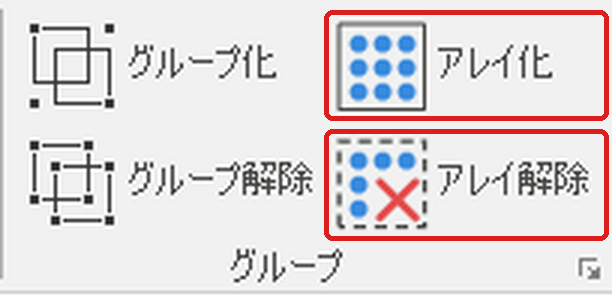
あとはプロパティ画面で、行×列やピッチ(間隔)を入力するだけです。作成直後のピッチは、ひな形の大きさに少し余白を足した値が自動で入るので、そこから調整してください。
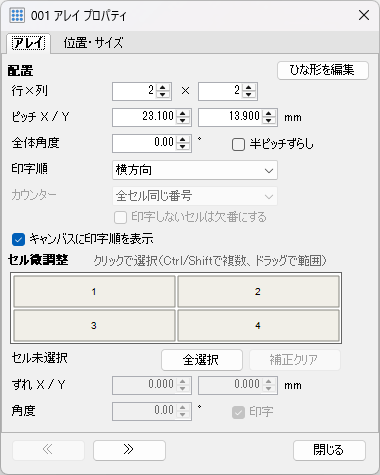
あとから中身を直したいときは「ひな形を編集」
アレイ化したあとで文字やバーコードを修正したい場合は、プロパティ画面右上の「ひな形を編集」を押します。アレイが一時的に元のオブジェクトに戻るので、編集後にもう一度 「アレイ化」を押せば、行列・ピッチ・微調整などの設定はそのままでアレイに戻ります。
03配置の設定
ピッチは「中心どうしの距離」
ピッチは、隣り合うセルの中心どうしの距離です。オブジェクトどうしのすき間ではない点にご注意ください。
たとえば幅10mmの文字をピッチX=12mmで並べると、すき間は2mmになります。ワークの配置ピッチ(トレーの穴の間隔など)をそのまま入力できるので、位置合わせがスムーズです。
半ピッチずらし・全体角度
「半ピッチずらし」をONにすると、2行目・4行目…が半ピッチずれた千鳥配置になります。また「全体角度」で、並び全体を1セル目の中心を基準に回転できます。ワークが斜めに並んでいる場合にも対応できます。
印字順も選べる
セルを印字する順番は、次の4種類から選べます。
| 印字順 | 並び方(2行×3列の例) |
|---|---|
| 横方向 | 1行目を左→右、2行目も左→右 |
| 縦方向 | 1列目を上→下、2列目も上→下 |
| 横方向(折り返し) | 1行目を左→右、2行目は右→左 |
| 縦方向(折り返し) | 1列目を上→下、2列目は下→上 |
折り返しを選ぶとレーザーの移動距離が短くなります。印字順は連番の振り方にも使われ、「キャンバスに印字順を表示」をONにすると画面上で順番を確認できます(番号は表示のみで、印字はされません)。
04セルごとの微調整
プロパティ画面の「セル微調整」では、セルの図をクリックして選んだセルだけ設定を変えられます(Ctrl/Shiftで複数選択、ドラッグで範囲選択)。
| 項目 | 内容 |
|---|---|
| ずれ X / Y | そのセルだけ位置をずらします。ワークの位置が少しずれている箇所の補正に。 |
| 角度 | そのセルだけ、セルの中心で回転します(全体角度に加算)。 |
| 印字 | OFFにしたセルは印字しません。ワークが欠けている位置などに使えます。 |
| 補正クリア | 選んだセルのずれ・角度を0に、印字をONに戻します。 |
05カウンター(連番)との組み合わせ
ひな形にカウンターを使う可変テキスト(テキスト・バーコード)がある場合、カウンターの進め方を選べます。
全セル同じ番号
すべてのセルが同じ値で印字され、
1回の印字で1つ進みます。
セルごとに連番
印字順に1つずつ進んだ値が
各セルに入ります。
例として、2行×2列・カウンター現在値100で、2番目のセルを「印字しない」にした場合は次のようになります。
| セル(印字順) | 全セル同じ番号 | セルごとに連番 (欠番OFF) |
セルごとに連番 (欠番ON) |
|---|---|---|---|
| 1 | 100 | 100 | 100 |
| 2(印字しない) | ― | ― | ―(101は欠番) |
| 3 | 100 | 101 | 102 |
| 4 | 100 | 102 | 103 |
| 次の印字の先頭 | 101 | 103 | 104 |
「印字しないセルは欠番にする」をONにすると、セルの位置と番号が固定されます。「位置1〜20が番号1〜20」のように、位置で番号を管理したい場合におすすめです。また、同じセル内のテキストとバーコードが同じカウンターを使っている場合は同じ値になり、カウンターが二重に進むことはありません。
06印字結果
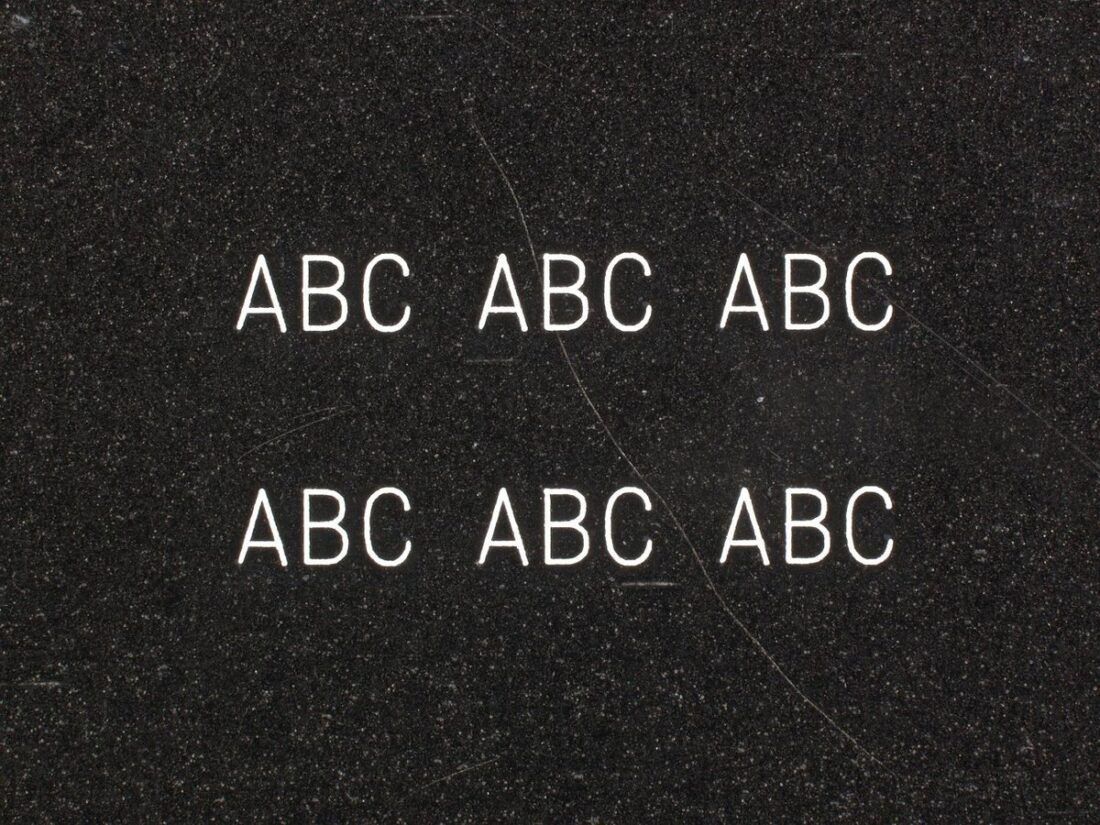
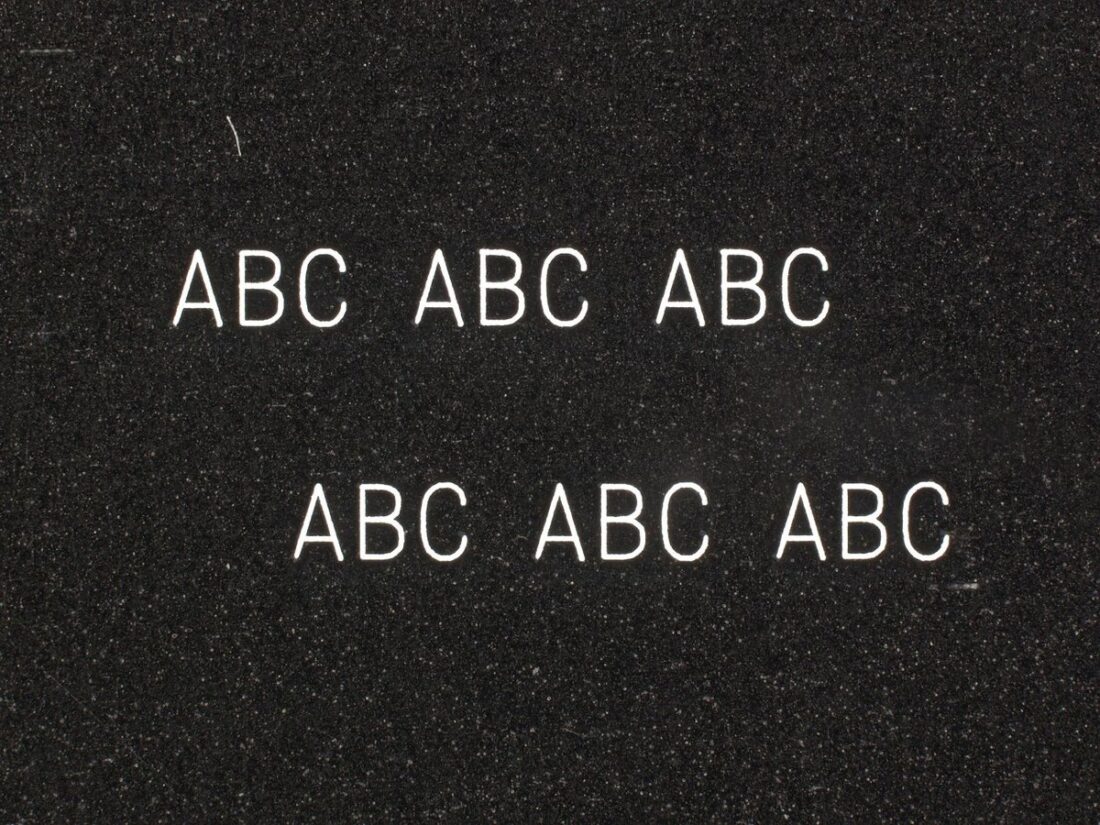
実際にアレイ機能で印字したサンプルをご紹介します。写真はすべて1回の印字で並べたものです。
印字順と連番の振り方(2行×2列)
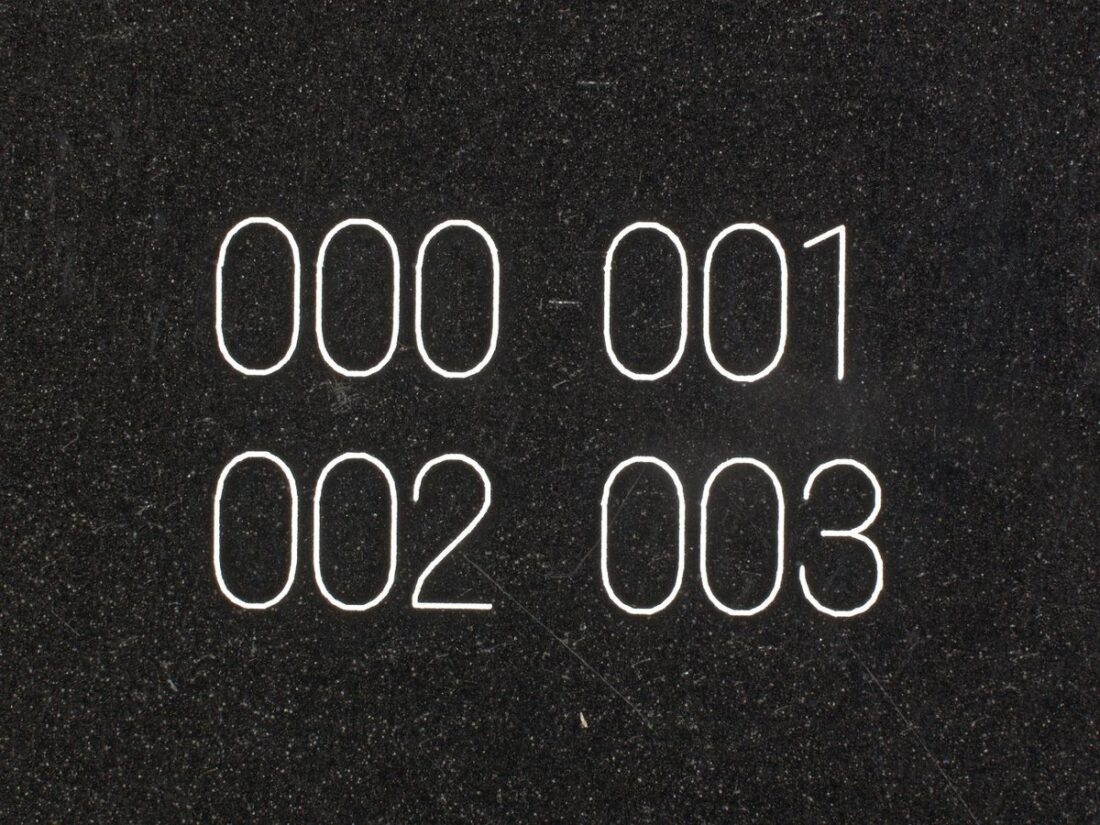
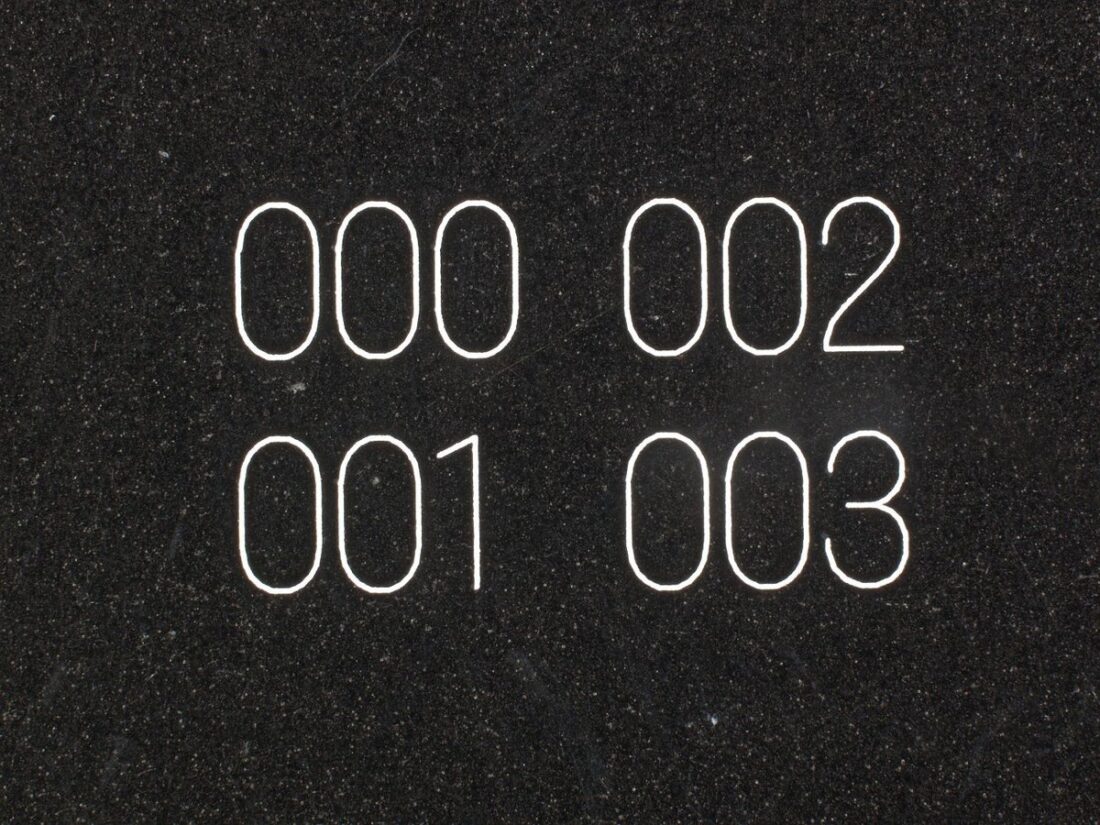
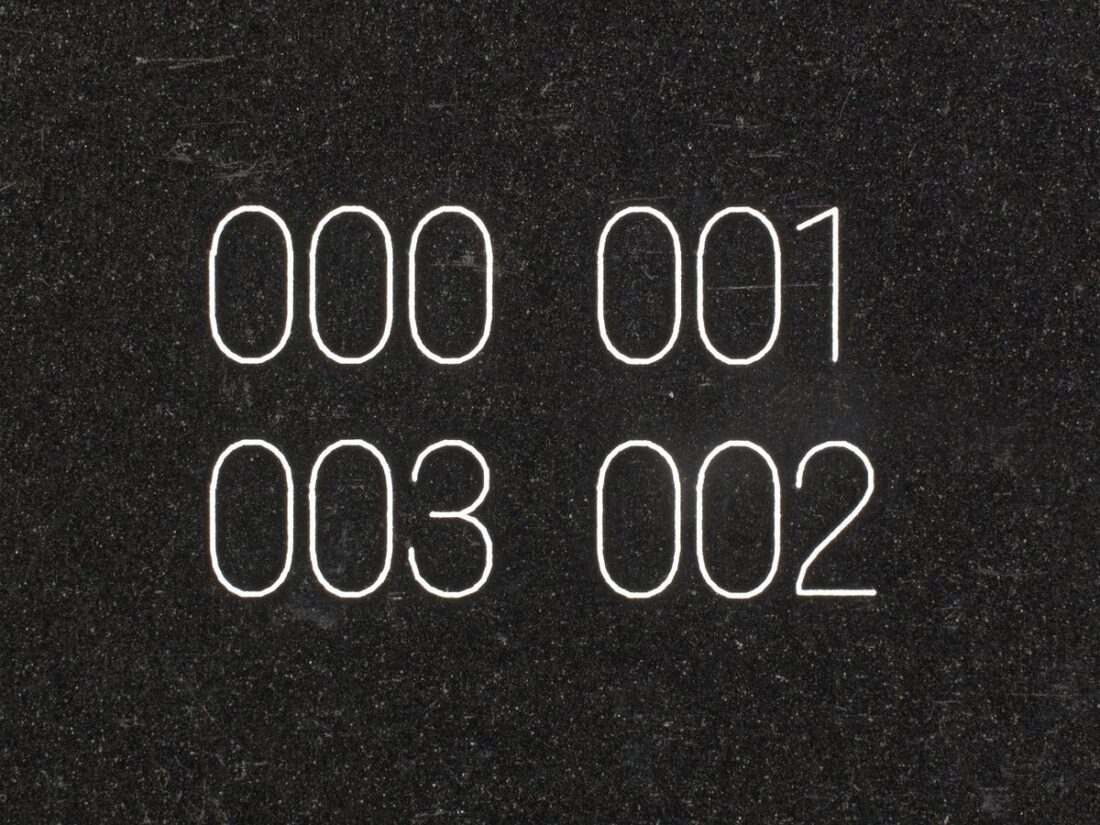
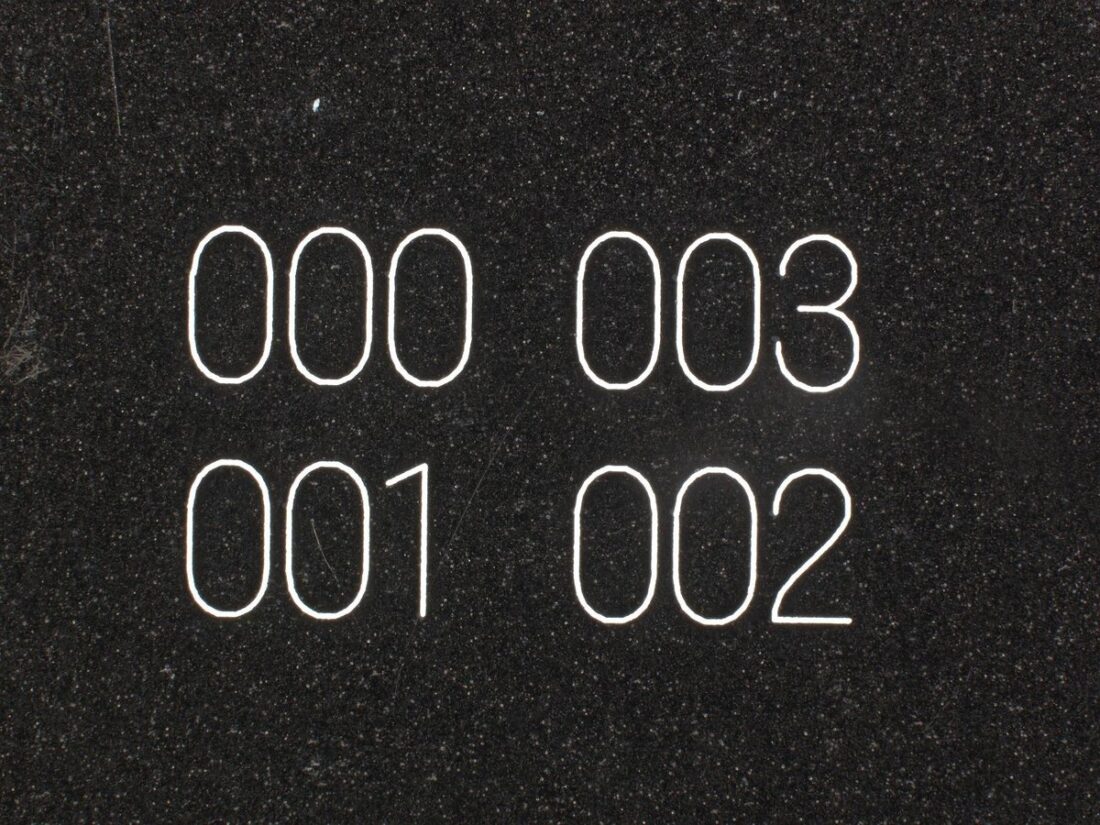
カウンターを「セルごとに連番」にして、印字順だけを変えています。
000〜003の番号が、選んだ印字順のとおりに振られているのが分かります。
カウンターの設定による違い
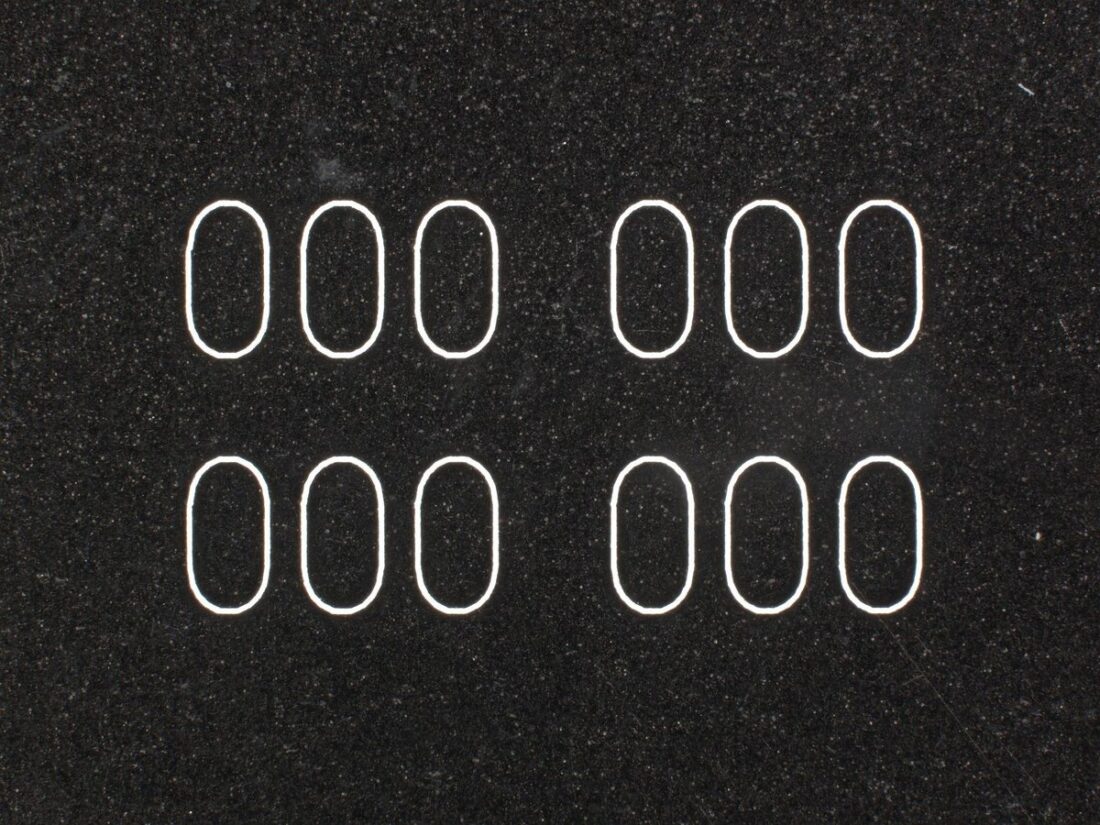
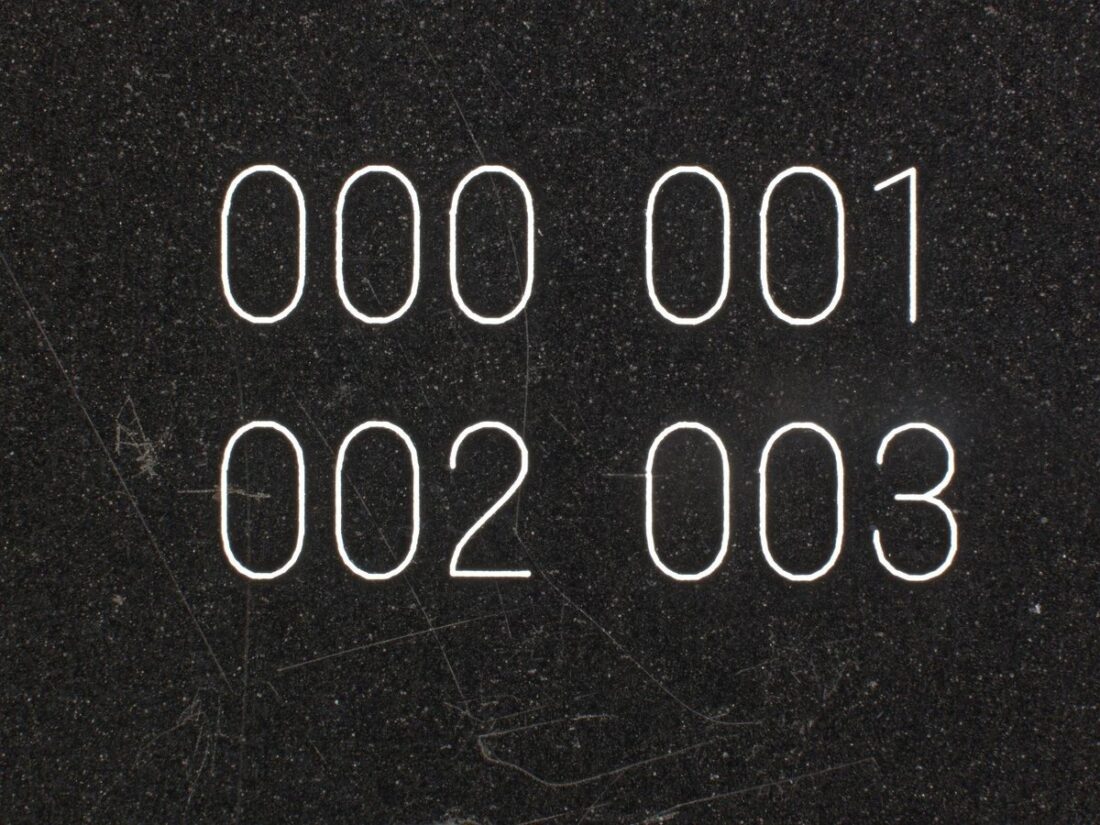
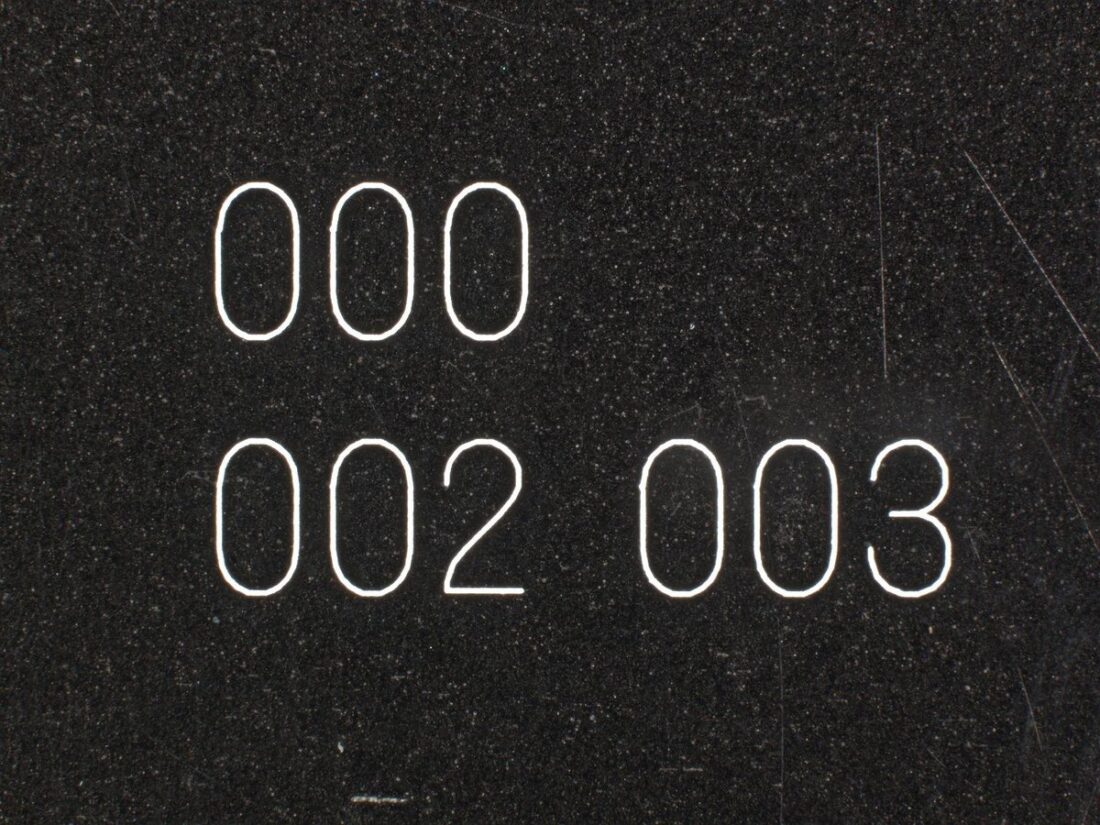
「全セル同じ番号」ではすべてのセルが000、「セルごとに連番」では000〜003になります。右上のセルを「印字しない」にして欠番をONにすると、001が欠番になり、ほかのセルの番号は位置に合わせて固定されます。
セルごとの微調整
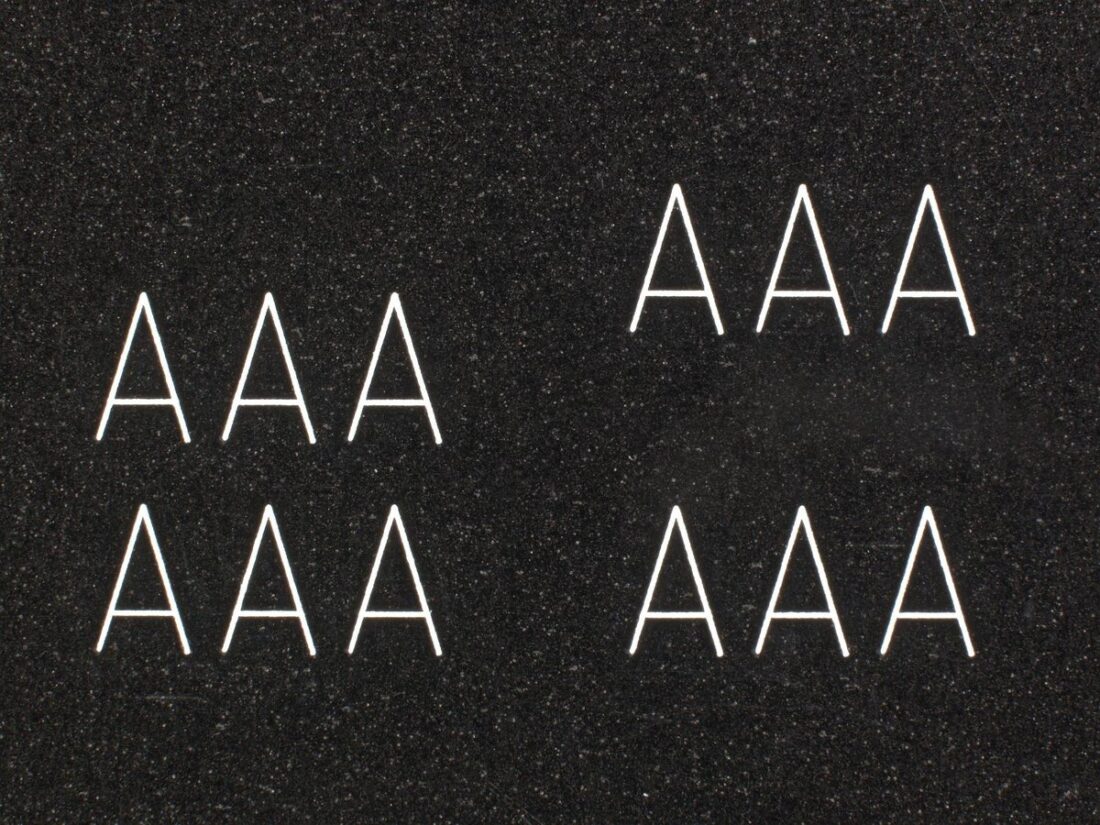
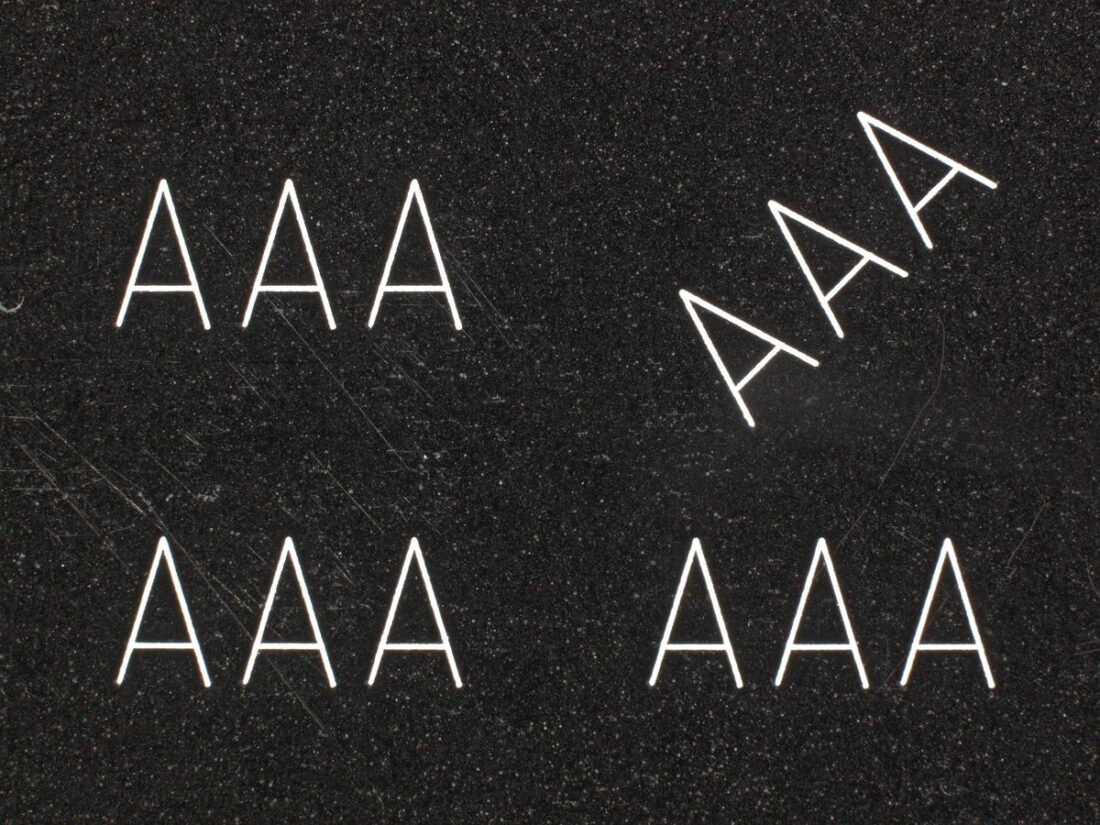
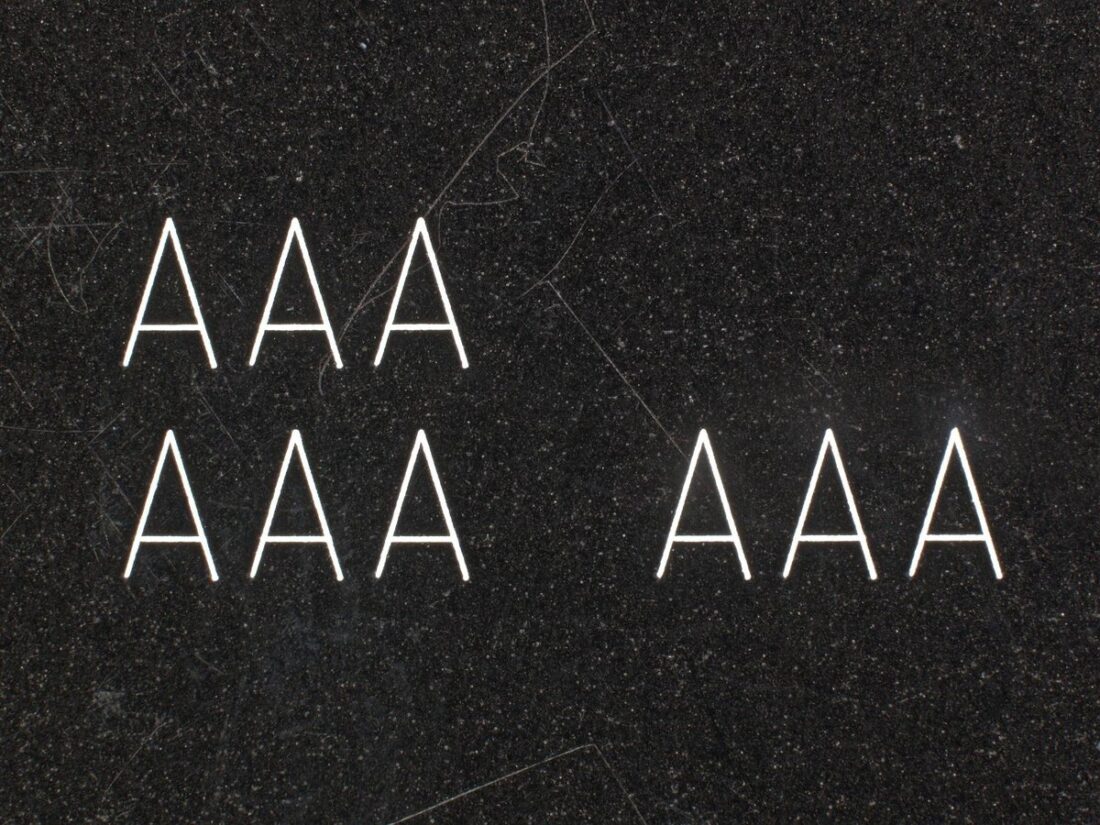
右上のセルだけ、位置・角度・印字ON/OFFを変えています。ほかのセルはそのままなので、ワークの位置ずれや欠品にもセル単位で対応できます。
5行×5列で連番を印字
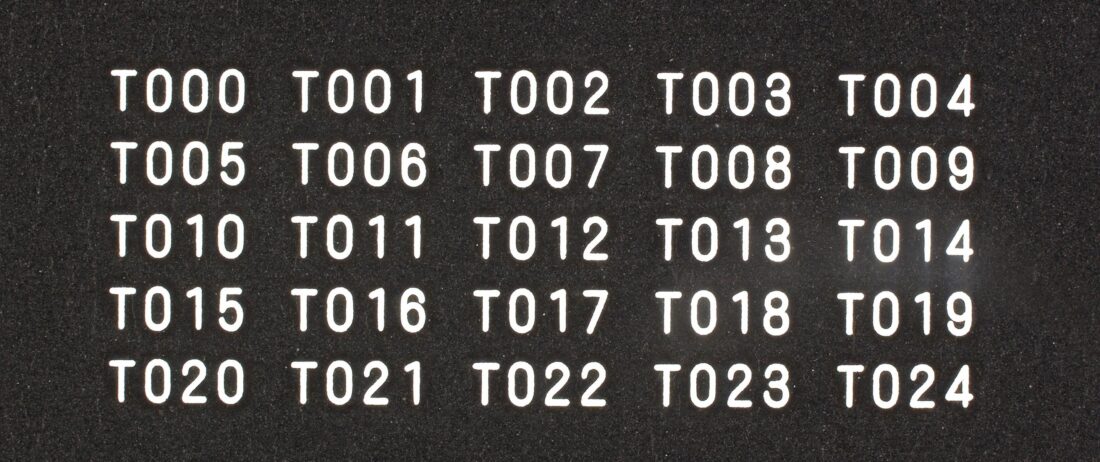
「T000」をひな形にして5行×5列でアレイ化し、カウンターを「セルごとに連番」に設定しました。1回の印字で25個すべてのセルに、T000〜T024の番号が横方向の印字順で振られています。数が多くても、位置合わせはアレイ全体で1回だけです。
07動画で解説
アレイ化の操作手順と実際の印字の様子を、動画にまとめました。画面の動きを見ながら確認したい方は、ぜひご覧ください。
08ご利用時の注意点
アレイの入れ子は不可
アレイの中にアレイは入れられません。
サンプル印字オブジェクトも対象外です。
PCレスモードでの制限
グループの中にグループがある場合はアレイ化不可。
「セルごとに連番」は対応ファーム(2026年11月版以降)が必要です。
旧バージョンのMotherでは開けない
アレイを含むファイルは、アレイ機能に
対応する前のMotherでは開けません。
MotherLiveは表示・運用のみ
アレイの作成・解除・ひな形の編集は
Motherで行ってください。
補足:アレイ解除
リボンの 「アレイ解除」では、「元のオブジェクトに戻す」か「全セルを展開(並んだ位置のまま個別のオブジェクトにする)」かを選べます。元に戻したオブジェクトはアレイの設定を覚えているので、再度アレイ化するときに前回の設定を使うことができます。
09まとめ
アレイ機能のポイント
- Motherソフトに新機能「アレイ」が追加され、1つのひな形を行×列に並べて一括印字できるようになった。
- ピッチは中心どうしの距離で指定でき、半ピッチずらし・全体角度・印字順にも対応。
- セルごとにずれ・角度・印字ON/OFFを設定でき、ワークの欠けや位置ずれにも対応できる。
- カウンターは「全セル同じ番号」「セルごとに連番」から選べ、欠番設定で位置と番号を固定することも可能。
トレー印字や多面付けのラベル印字など、複数ワークへの印字作業の効率化にぜひご活用ください。お手持ちのワークでの印字確認も承っておりますので、お気軽にご相談ください。



レーザーマーカー・クリーナーのお見積り・ご相談はこちら
UVレーザー、ファイバーレーザー、CO2レーザーなど豊富に取り揃えております。金属や樹脂、木材など
幅広い素材に対応できます。1台からカスタマイズ可能です。お気軽にご相談ください。
- 0982-95-0288平日9:00~18:00(昼12~13時除く)
- お問い合わせ